

会員プラットフォームとは
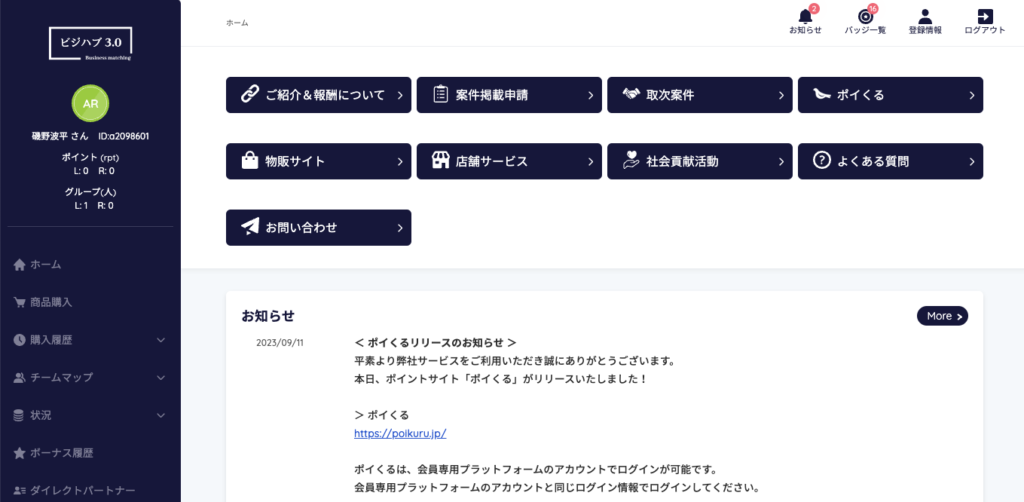
会員プラットフォームとは、ビジハブ3.0の関連商品を購入したり、商品を紹介して報酬を得たりすることができるサイトです。
会員グレードについて
会員プラットフォームには、2種類の会員グレードがあります。
2種類の会員グレード
①ユーザー会員
②ビジネス会員
順に解説します。
ユーザー会員とは?
商品購入のみできる会員グレードです。
会員プラットフォームには、様々な商品やサービスが掲載されているほか、ポイントサイト、その他コンテンツが掲載されており、それらを自由に購入・利用することができます。
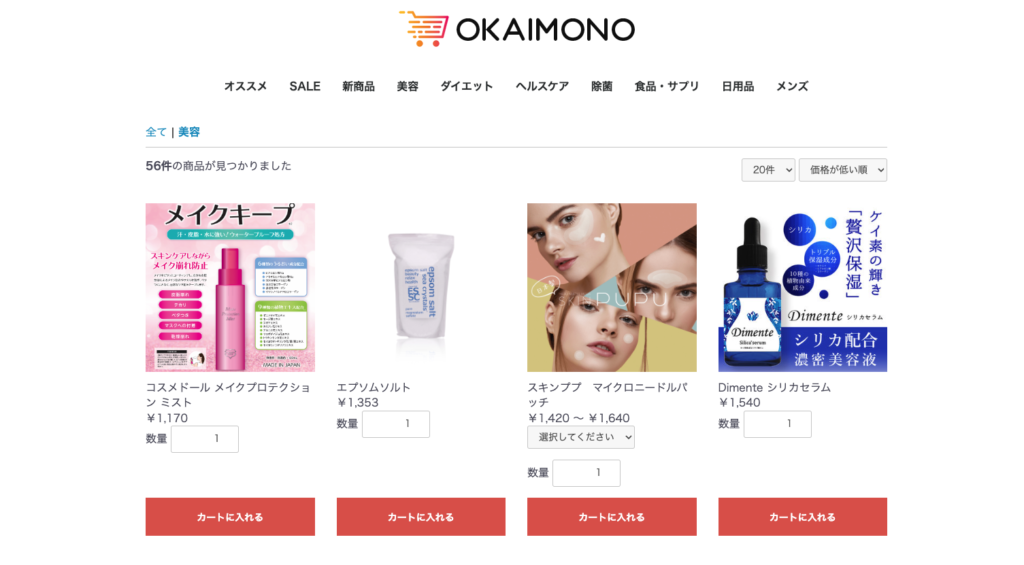
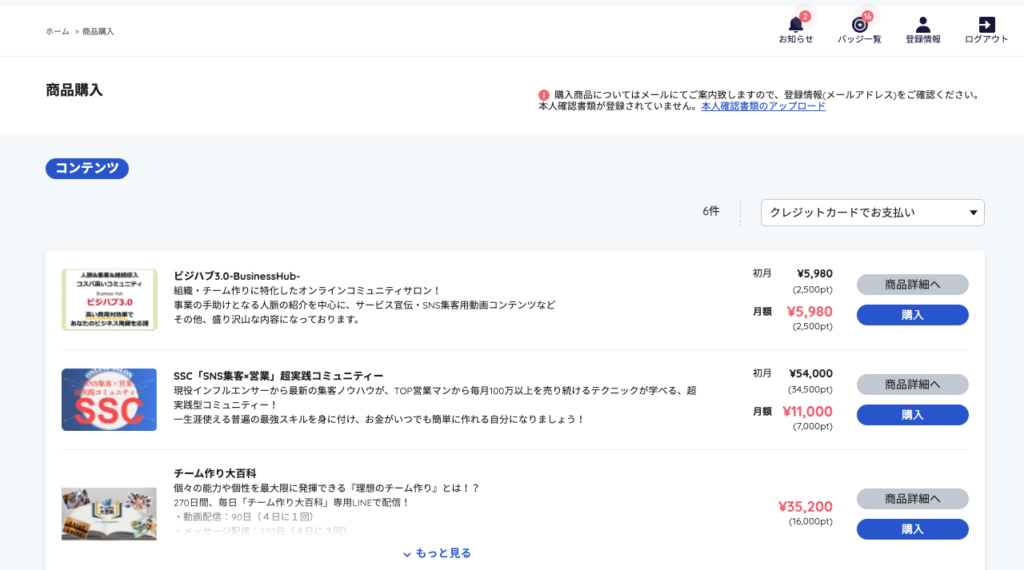
学び・学習になるコンテンツやセミナー、オンラインサロンなどのコミュニティ、格安SIM、化粧品、日用品、ブランド品など、かなり幅広い商品が展開されています。
ぜひプラットフォームを探検して、どんな商品のラインナップがあるのか見てみてください。
ビジネス会員とは?
商品購入に加えて、掲載されている商品を紹介(アフィリエイト)することができる会員グレードです。
紹介をすることで、報酬を受け取ることができます。
幅広い分野での商品ラインナップがあるので、人のニーズに合わせて商品をおすすめすることができます。
ちょっとしたお小遣い稼ぎはもちろんのこと、この会員プラットフォームを活用して青天井に大きな収入を得ている人もたくさんいます。
アップグレード方法
会員プラットフォームで取り扱っている商品を紹介(アフィリエイト)して、収入を得たい!という方はぜひ、ビジネス会員にアップグレードする必要があります。
ユーザー会員からビジネス会員へのアップグレードは無料です。
- STEP1登録情報ページにアクセス画面右上の「登録情報」をタップし、あなたの登録情報が記載されているページに移動します。
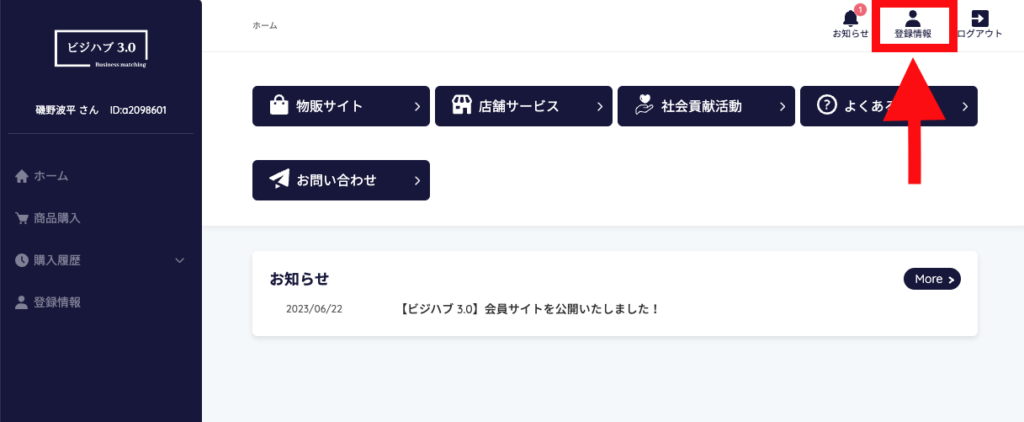
- STEP2登録タイプをアップグレードするビジネス情報欄の登録タイプという項目に「アップグレード」ボタンがありますのでクリックします。

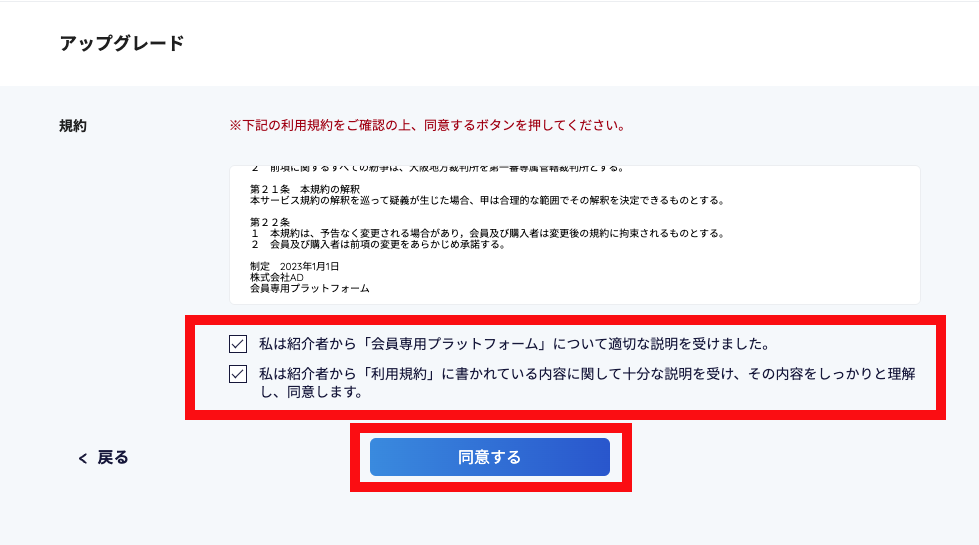
- STEP3利用規約の確認・同意表示された利用規約を確認し、同意のチェックボックスにチェックを入れ、「同意する」ボタンをクリックします。
- STEP4概要書面をダウンロード契約概要書面が表示されるのでダウンロードして保存してください。
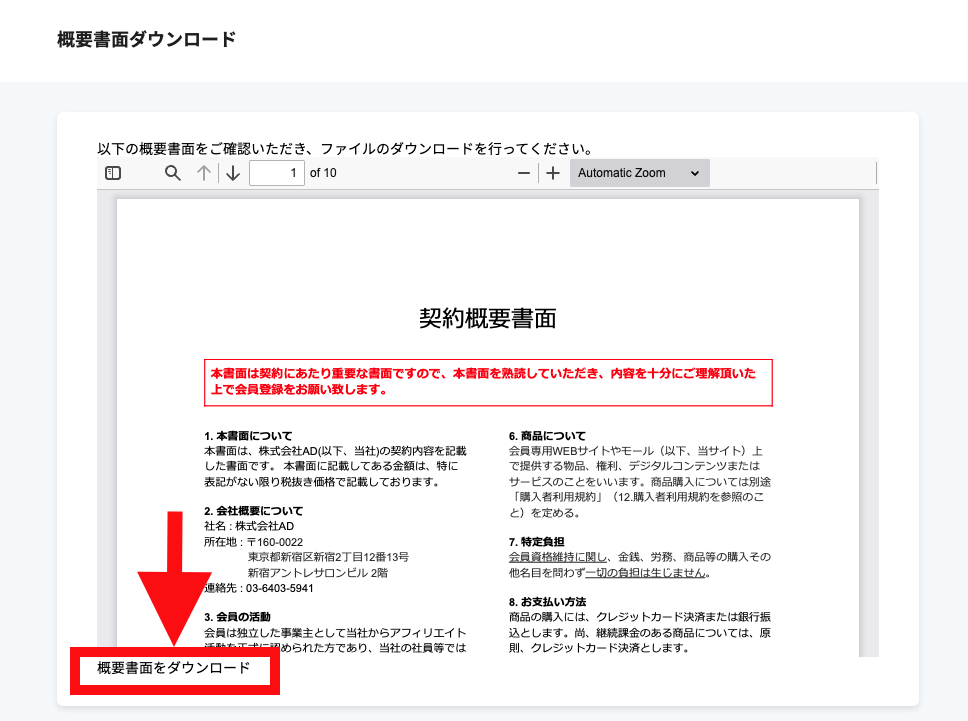
以上の手順でビジネス会員へのアップグレードは完了です。
会員プラットフォームの使い方
商品購入方法
以下の手順で、会員プラットフォームに記載されている商品を購入することができます。
- STEP1会員プラットフォームにログイン
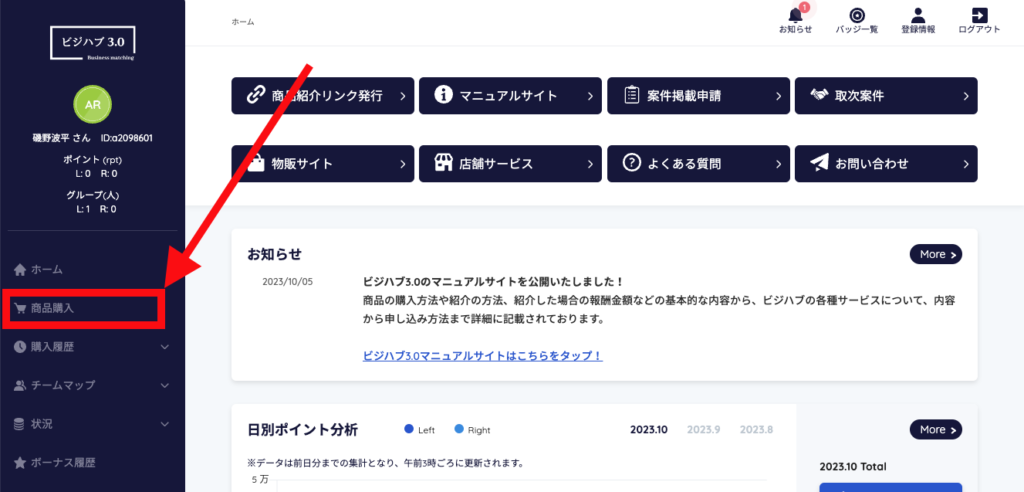
- STEP2「商品購入」ページにアクセス
メニュー一覧にある「商品購入」をクリックします。
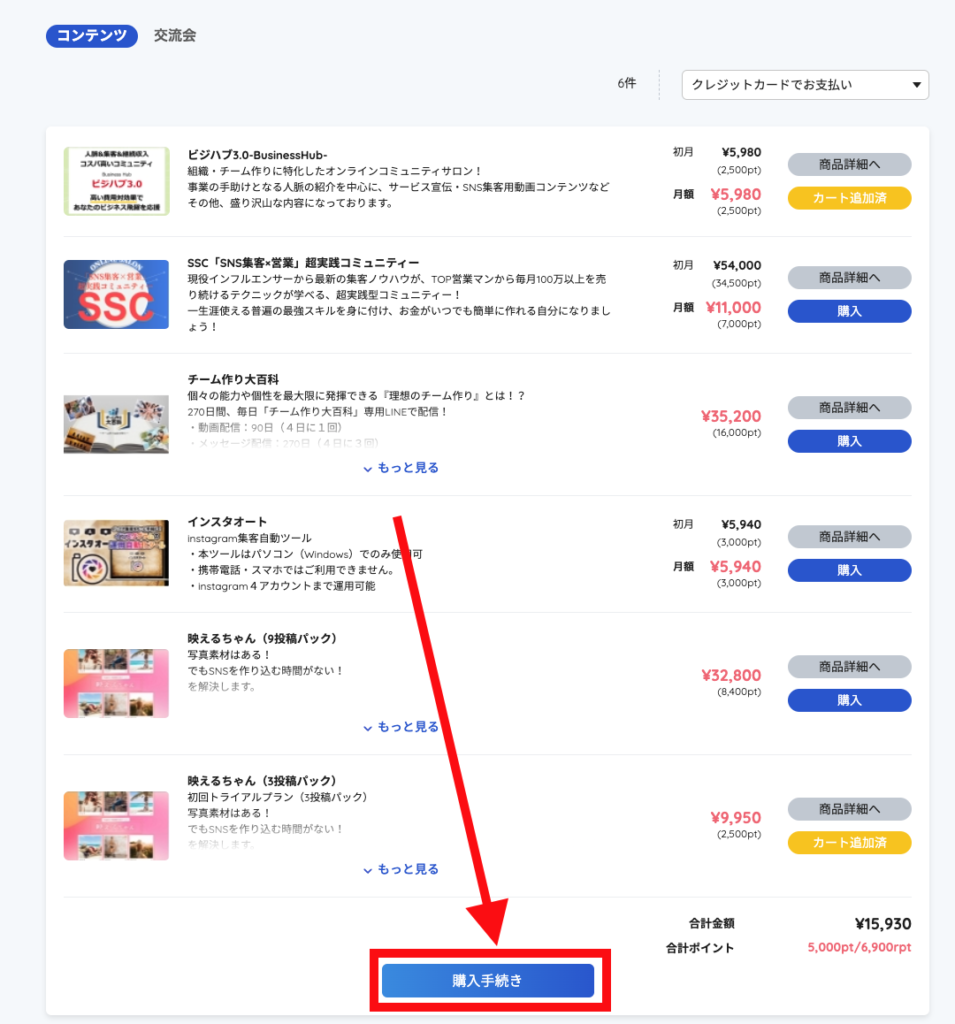
- STEP3商品をカートに追加する
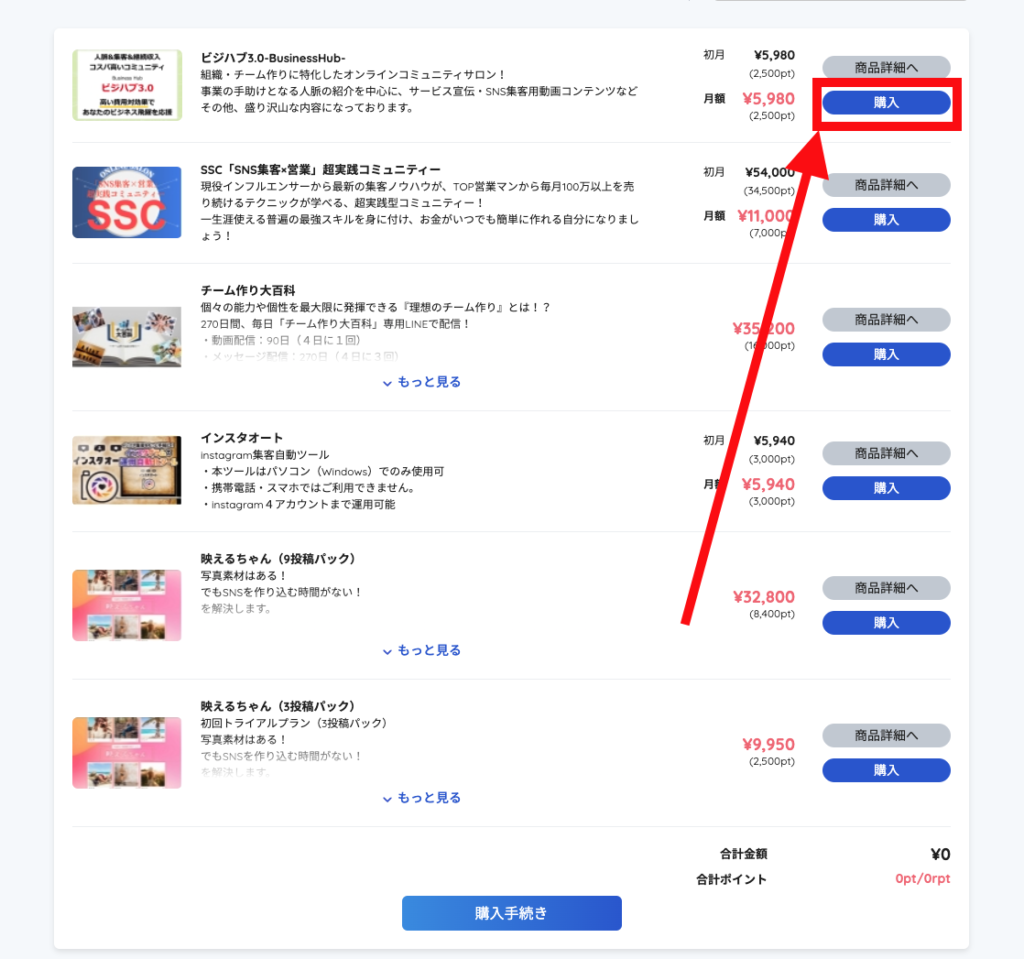
購入したい商品の「購入」というボタンをクリックすると、カートに追加することができます。
- STEP4購入手続きを行う
画面最下部の「購入手続き」をクリックして、購入手続き画面に進みます。
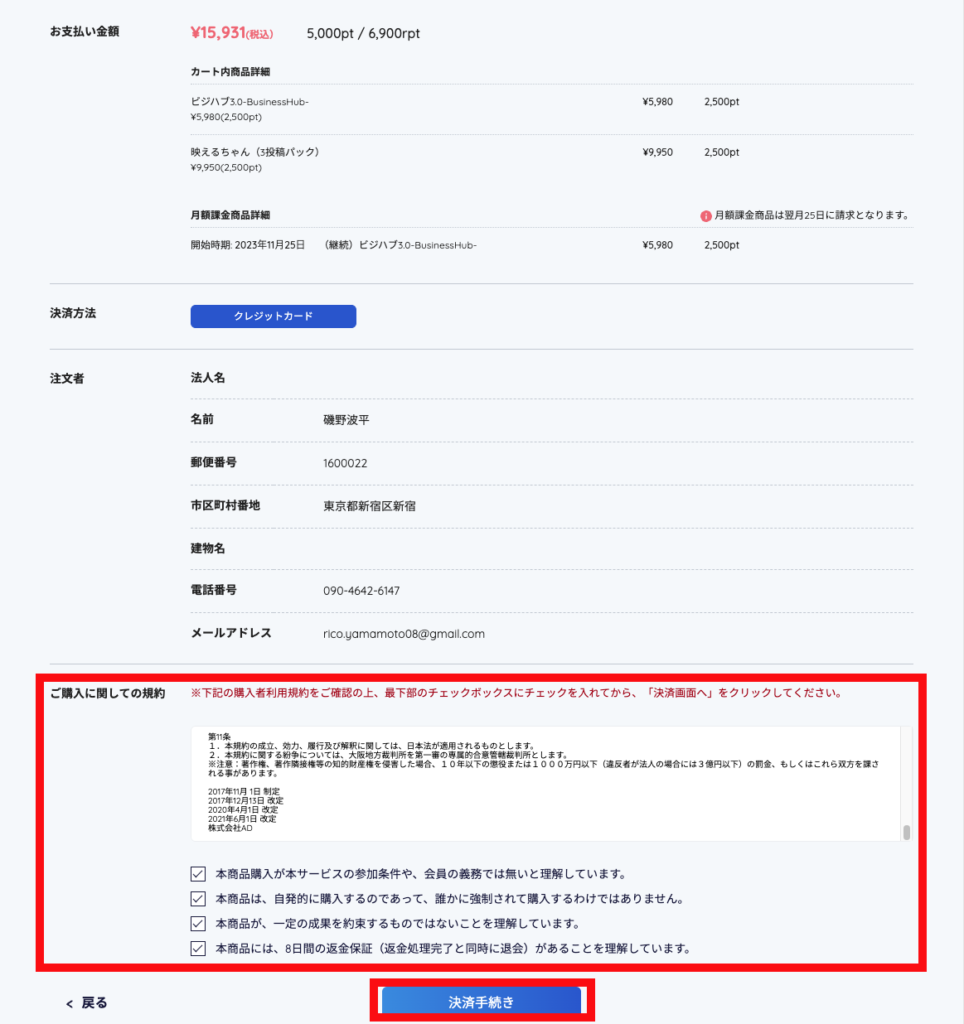
- STEP5決済を行う
注文内容に間違いがないかを確認し、購入者利用規約に同意(チェックボックスにチェックをいれる)の上、「決済手続き」ボタンをクリックすると、決済が完了します。
初期設定
会員プラットフォーム上で報酬を受け取るためには、まずは初期設定が必要です。
初期設定は以下の2つを行う必要があります。
①報酬受け取り口座の指定
②本人確認書類のアップロード
報酬受け取り口座の指定
ここからは報酬受け取り口座の指定方法について解説します。
口座登録がしっかりと行われていないと、せっかく報酬が発生しても受け取ることができませんので、必ず事前に登録しておくようにしてください。
口座名義について
報酬受け取り口座は、会員プラットフォームに登録しているお名前と一致している必要があります。
登録名と同じ名義の口座をご用意いただくようお願いいたします。
法人口座で報酬を受け取りたい場合
会員プラットフォーム上では、法人口座をご登録いただくことができません。
法人口座を報酬受け取り口座として登録ご希望の場合は、一度、個人口座の情報をご登録いただいた後、【振込口座変更フォーム】にて口座情報変更のご連絡をお願いいたします。
※3営業日以内に対応致します。営業日:平日10時~18時(土日祝休み)
口座情報登録の手順
- STEP1「口座を登録する」をクリック
会員プラットフォームにログインすると、本人確認書類をアップロードするためのポップアップが自動的に表示されます。
(口座登録が完了するまで、ログインする度に表示されます)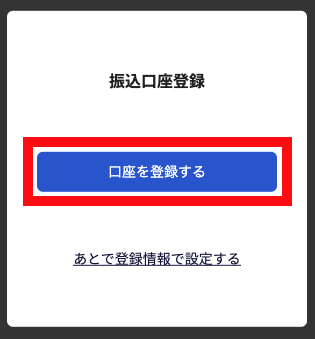
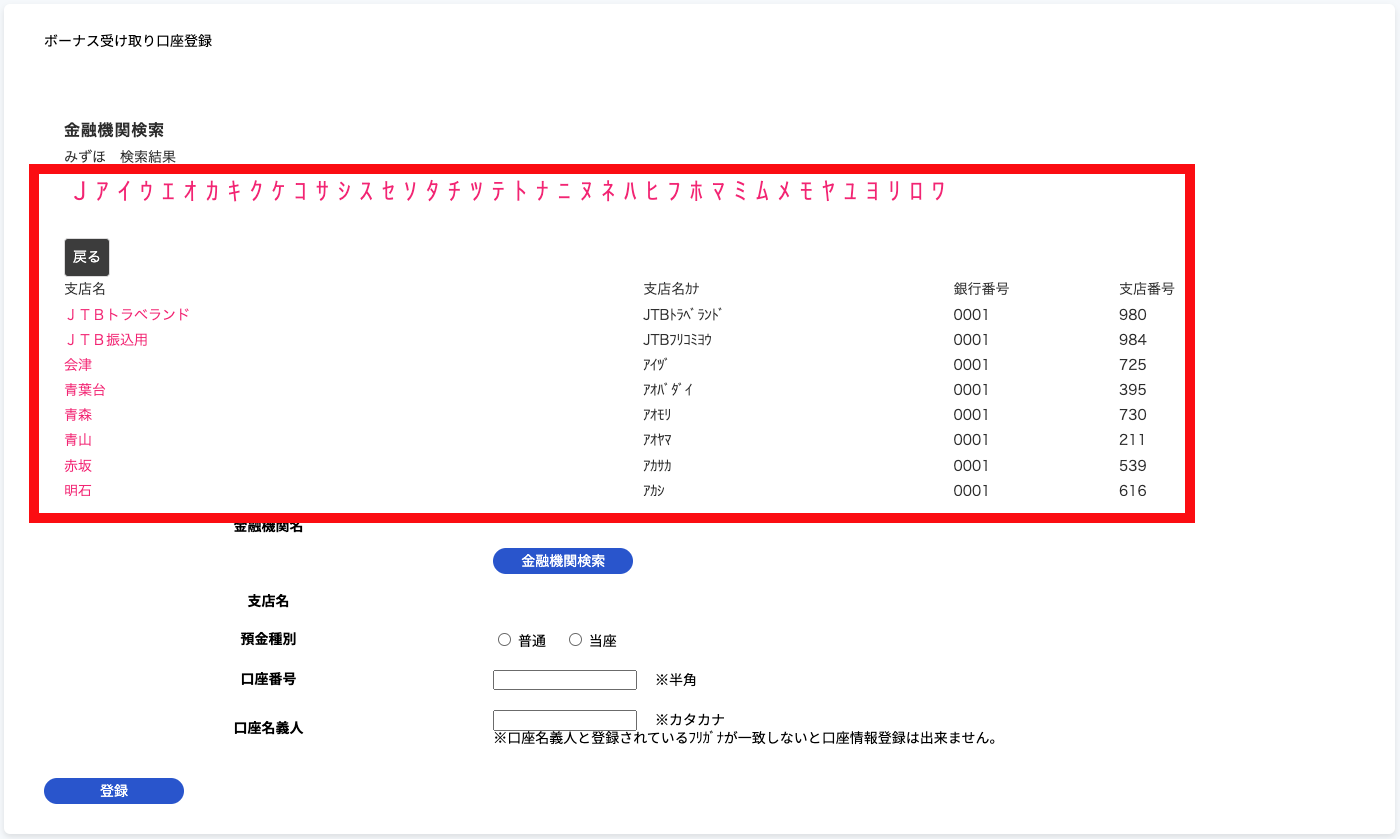
- STEP2金融機関の選択
ご利用の金融機関を選択してください。
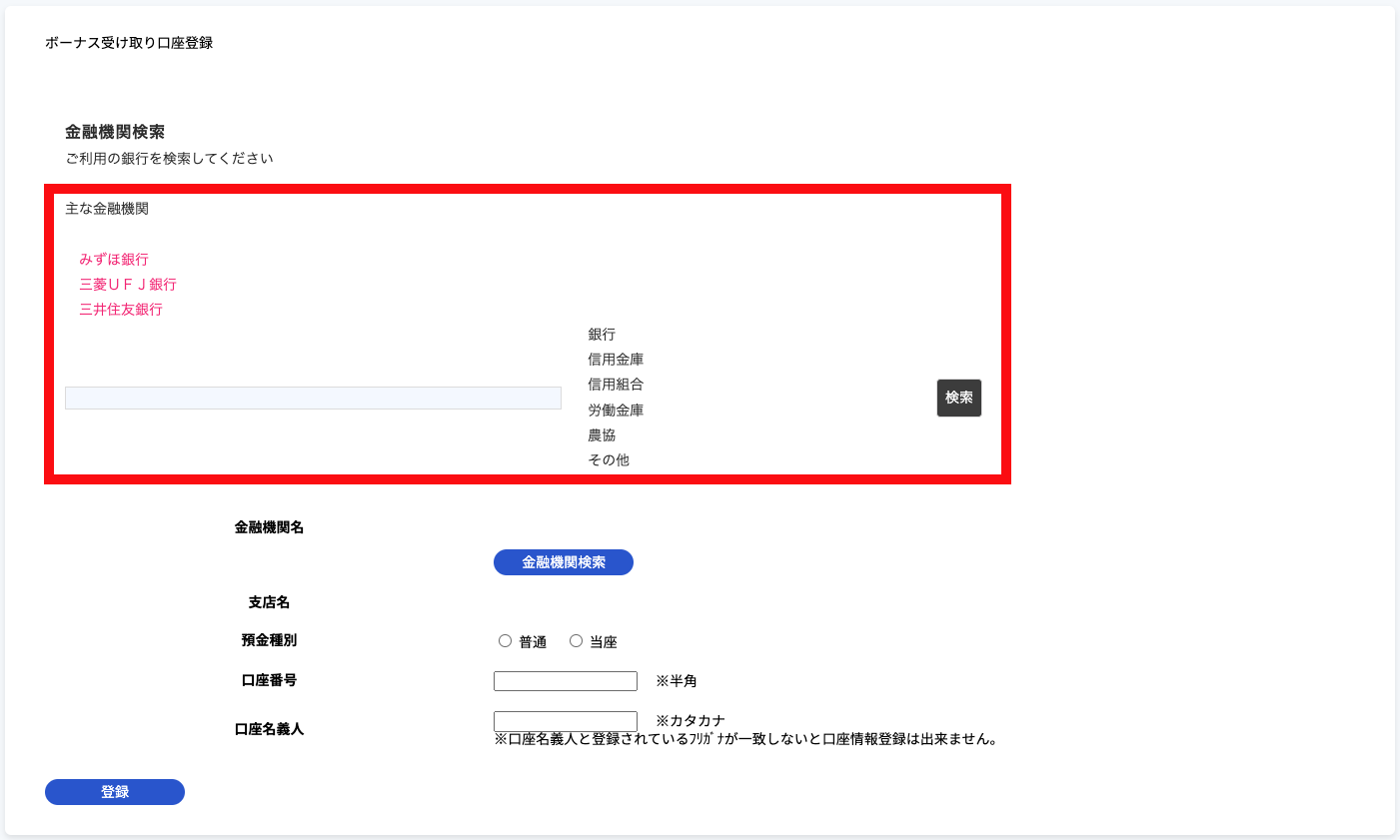
- STEP3支店名の選択
支店名を選択してください。
- STEP4その他必要情報の登録
預金種別、口座番号、口座名義人を入力してください。
口座名義人は会員プラットフォームに登録しているお名前と一致している必要があります。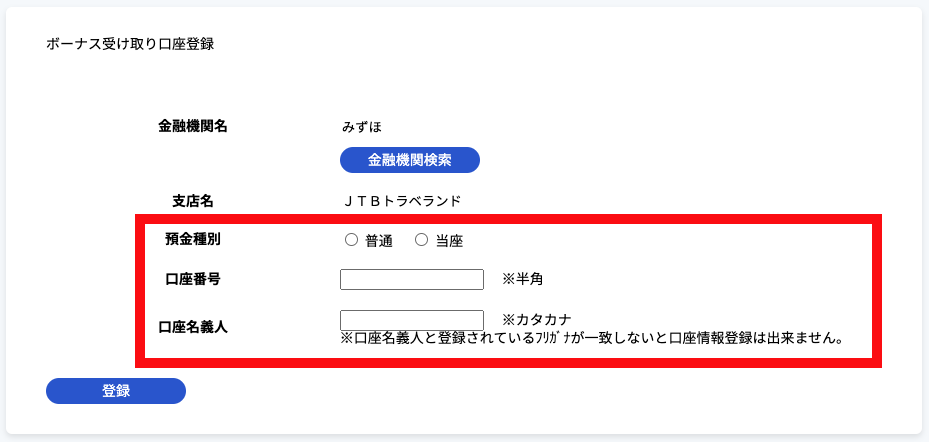
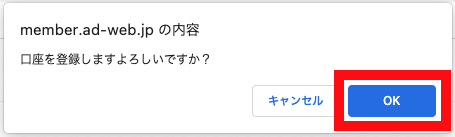
- STEP5最終確認
最終確認のポップアップが表示されますので、「OK」をクリックしてください。
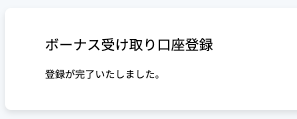
- STEP6登録完了
以下のような画面に切り替わりましたら、登録完了です。
本人確認書類のアップロード方法
会員プラットフォームに個人名義でご登録いただいている場合と、法人名義でご登録いただいている場合で方法が異なります。
それぞれのパターンでのアップロード方法と、アップロードの具体的な手順を解説いたします。
個人名義で登録している場合
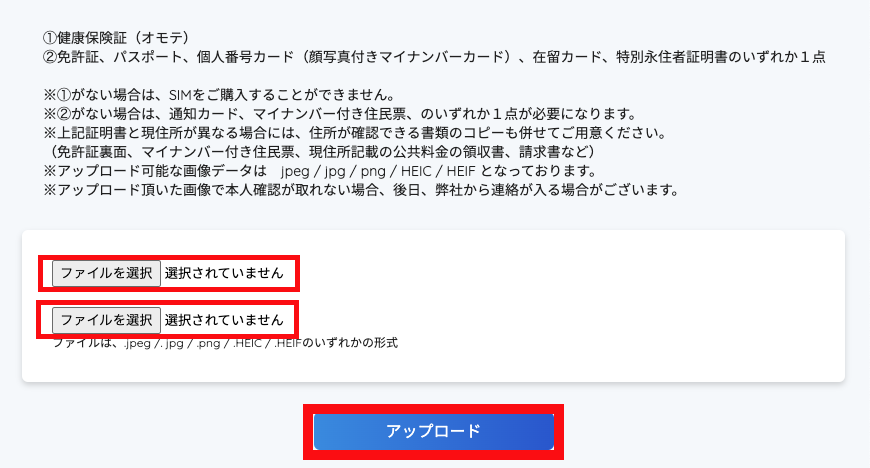
会員プラットフォームにご登録いただいている名義と一致している、以下の2点が必要です。
①健康保険証(オモテ)
②免許証、パスポート、個人番号カード(顔写真付きマイナンバーカード)、在留カード、特別永住者証明書のいずれか1点
※①がない場合は、SIMをご購入することができません。
※②がない場合は、通知カード、マイナンバー付き住民票のいずれか1点が必要になります。
※上記証明書と現住所が異なる場合には、住所が確認できる書類のコピーも併せてご用意ください。
(免許証裏面、マイナンバー付き住民票、現住所記載の公共料金の領収書、請求書など)
法人名義で登録している場合
登記簿謄本又はその抄本、履歴事項全部証明書、現在事項全部証明書のいずれかをアップロードしてください。
発行から6ヶ月以内が有効期限となります。
アップロード方法
まずは会員プラットフォームにログインをして準備しましょう!
- STEP1「本人確認書類をアップロード」をクリック
会員プラットフォームにログインすると、本人確認書類をアップロードするためのポップアップが自動的に表示されます。
(アップロードが完了するまで、ログインする度に表示されます)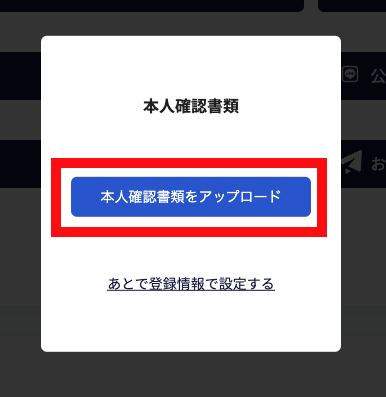
- STEP2ファイルを添付し「アップロード」
.jpeg /. jpg / .png / .HEIC / .HEIFのいずれかの形式でファイルを添付し、「アップロード」ボタンをクリックしてください。
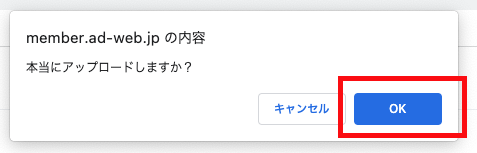
- STEP3最終確認
最終確認のポップアップが表示されるので、「OK」をクリックして下さい。
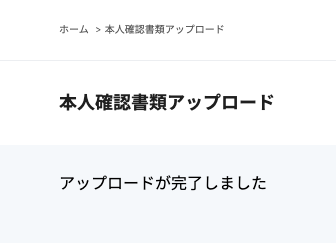
- STEP4アップロード完了
以下のような画面に切り替われば、アップロード完了です。
紹介方法
商品紹介の流れ
まず、特定の商品を紹介するためにLP(ランディングページ)というものを使います。
LPとは?
LPとはランディングページの略称で、購入を促すことに特化したWebページのことです。
縦長で一枚完結したレイアウトのページのことです。
例えると、インターネット上でみれる申し込み用紙付きの広告のようなものです。
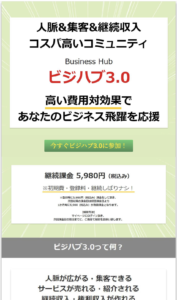
商品を紹介し、購入してもらうためのフローは以下のようになります。
- STEP1相手にLPのお渡し
商品を効果的に紹介するには、まず相手にその商品のLPをお渡ししましょう。LPを通じて、商品の詳細や特長を知ってもらうことができます。
- STEP2LP内の申し込みボタンをクリック
LP内には「申し込み」や「購入」などのボタンが配置されています。相手にはこのボタンを押してもらい、購入手続きへ進んでもらうよう促します。
- STEP3必要情報の入力
申し込みボタンを押した後、名前やメールアドレスなどの必要情報を入力してもらいます。
- STEP4決済情報の入力
必要情報を入力した後は、決済情報の入力へと進みます。ここでクレジットカード情報などの決済手段を選択し、必要な情報を入力してもらいます。
- STEP5購入決済完了
決済情報の入力が完了したら、購入は完了です。
紹介URLの発行方法
続いて、あなたの紹介で商品を販売するためには、あなた専用のLP(ランディングページ)のURLを発行する必要があります。

あなた専用のURLで購入してもらわないと報酬が発生しません!
とても重要な内容です!
具体的なURLの発行方法について解説いたします。
- STEP1会員サイトにログイン
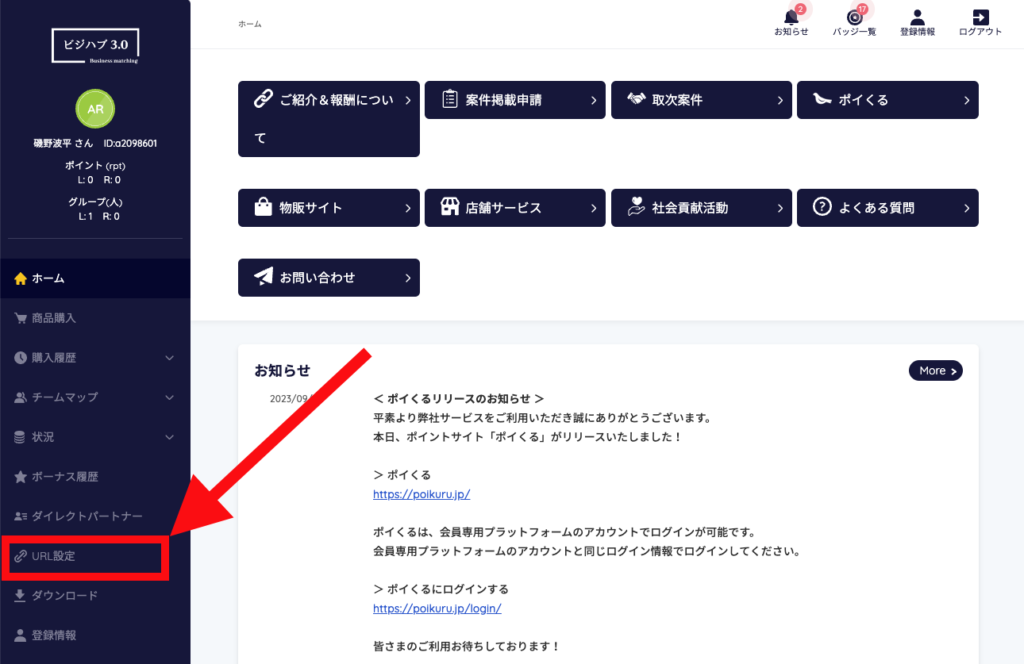
- STEP2「URL設定」をクリック
メニュー > URL設定 をクリックします。
- STEP3アフィリエイト用URLの発行設定を行う
①項目が「アフィリエイト用」になっていることを確認してください。
②配置先を左末端にするか右末端にするかを設定します
③「更新」ボタンをクリックします。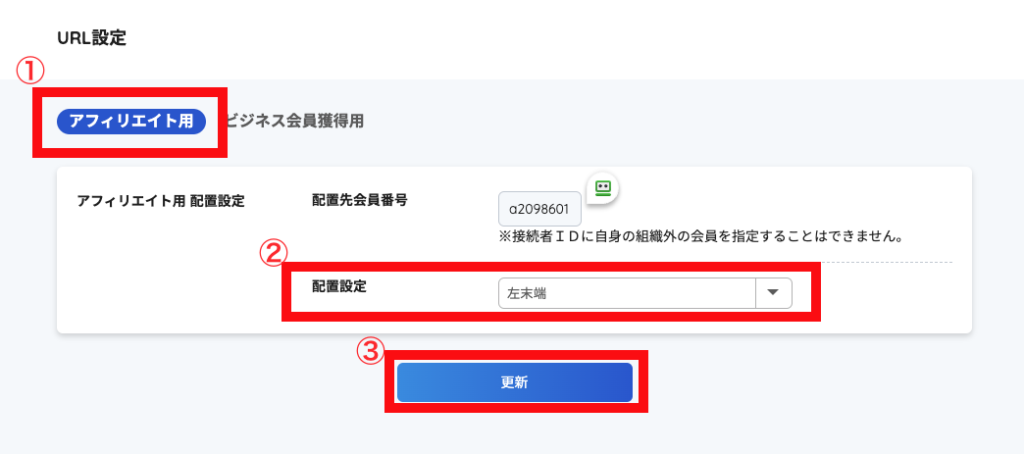
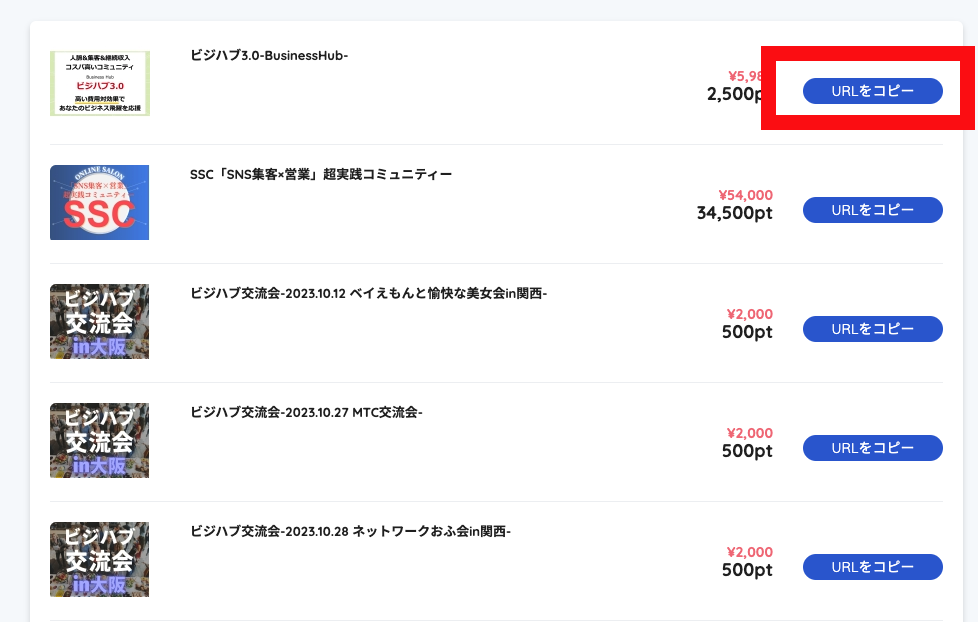
- STEP4紹介URLをコピーしてお渡し
紹介したい商品の「URLをコピー」をクリックすると、あなた専用のURLがコピーされます。そのURLをお相手にお渡ししてください。
続いて、あなたの紹介で商品を販売するためには、あなた専用のLP(ランディングページ)のURLを発行する必要があります。
あなた専用のURLで購入してもらわないと報酬が発生しません!
とても重要な内容です!
具体的なURLの発行方法について解説いたします。
- STEP1会員サイトにログイン
- STEP2「URL設定」をクリック
メニュー > URL設定 をクリックします。
- STEP3アフィリエイト用URLの発行設定を行う
①項目が「アフィリエイト用」になっていることを確認してください。
②配置先を左末端にするか右末端にするかを設定します
③「更新」ボタンをクリックします。 - STEP4紹介URLをコピーしてお渡し
紹介したい商品の「URLをコピー」をクリックすると、あなた専用のURLがコピーされます。そのURLをお相手にお渡ししてください。
自分のチームマップについて
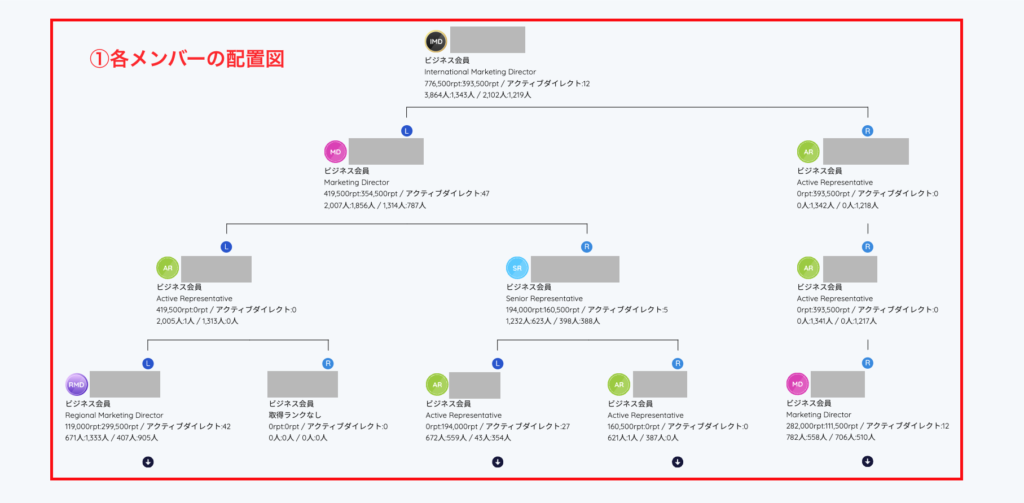
あなたがユーザー会員やビジネス会員を紹介すると、あなたのチームメンバーとしてポジションが配置されます。
このポジションの配置図(家系図のようなもの)をチームマップと呼びます。
チームマップで確認できること
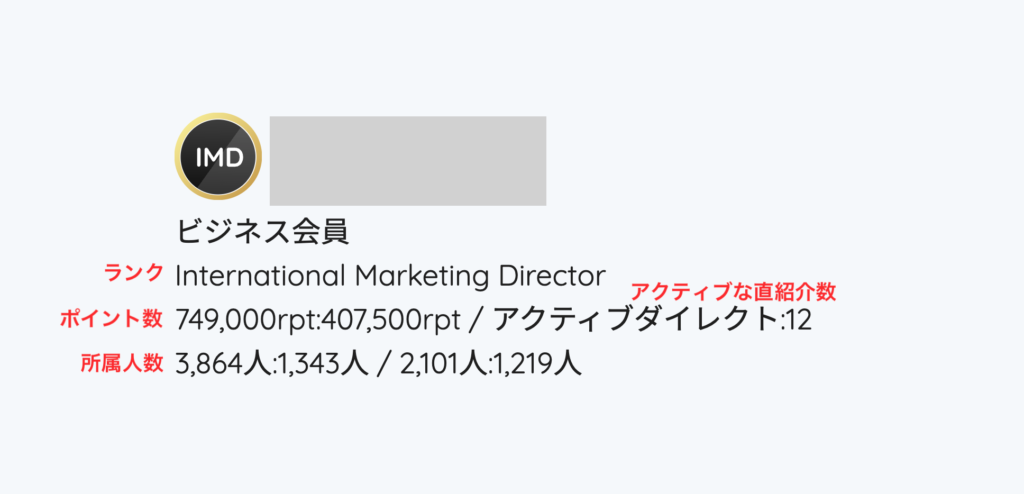
チームマップでは、主に以下の3つの情報を確認することができます。
・各メンバーの配置
・各メンバーのチーム所属人数
・各メンバーの当月判定ランク
・各メンバーの当月ポイント数
マップの閲覧方法
- STEP1会員プラットフォームにログインする
以下のURLから会員プラットフォームにログインしましょう。https://member.ad-web.jp/
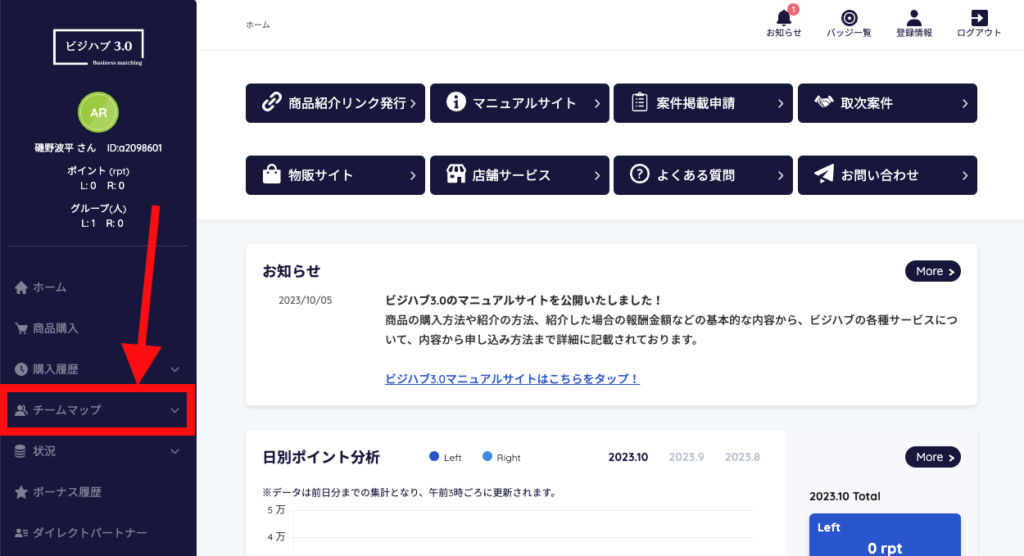
- STEP2チームマップを開く
メニューの「チームマップ」をクリックしてください。
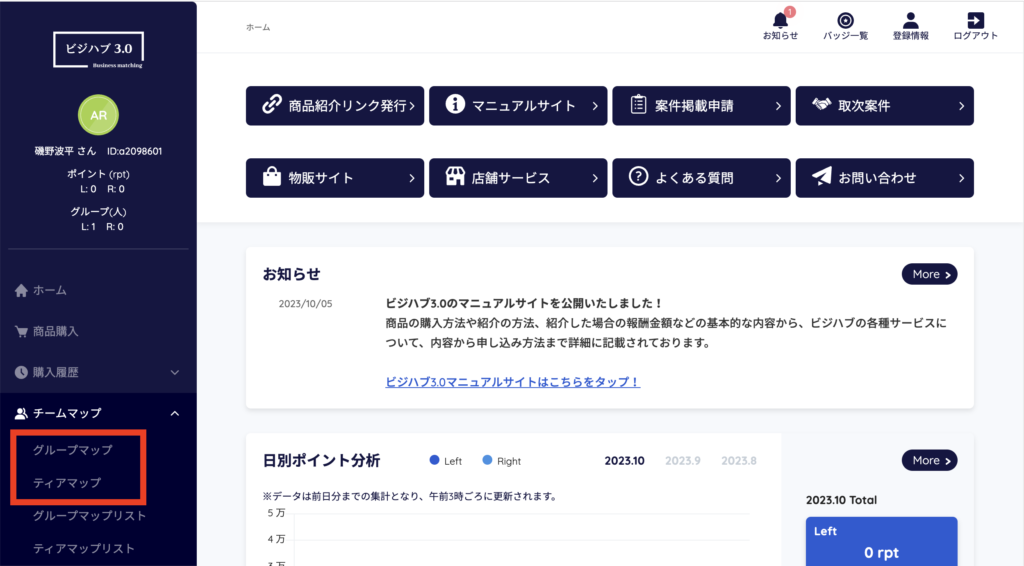
- STEP3グループマップまたはティアマップを選択
閲覧したい種類のマップを選択してください。
- STEP4マップの閲覧
あなたから始まるチームの配置図を閲覧することができます。
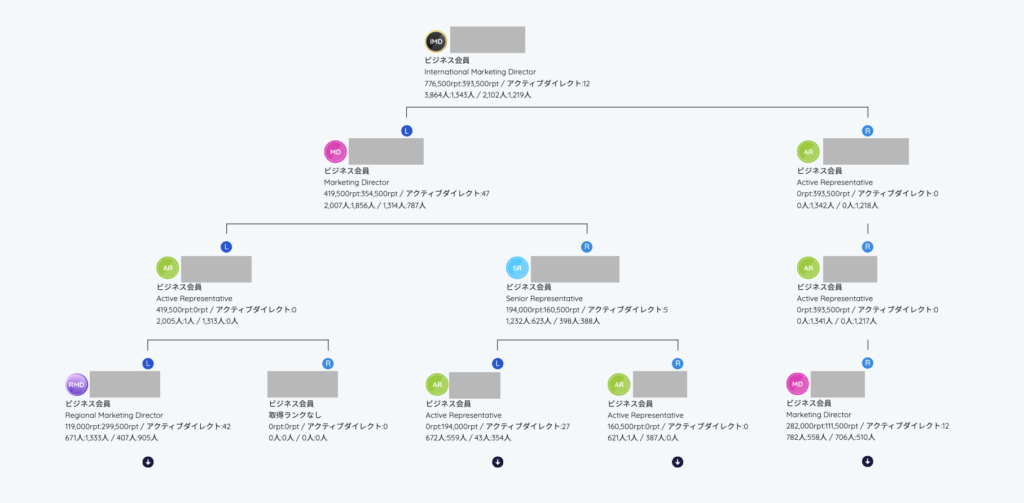
定期的にチームマップを確認して、目標達成の進捗率を確認する習慣をつけていきましょう。
報酬金額・ランクを確認する
会員プラットフォームでは、ご自身のランクや報酬金額、内訳の確認することができます。
- STEP1会員プラットフォームにログインする
以下のURLから会員プラットフォームにログインしましょう。https://member.ad-web.jp/
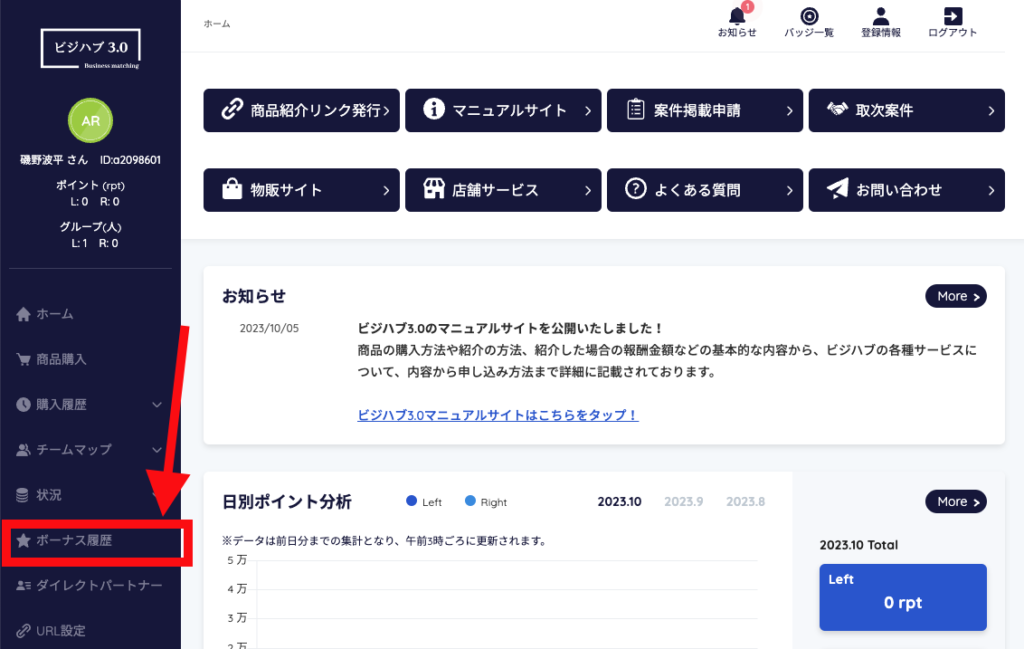
- STEP2「ボーナス履歴」を開く
メニュー一覧の「ボーナス履歴」をクリックしてください。
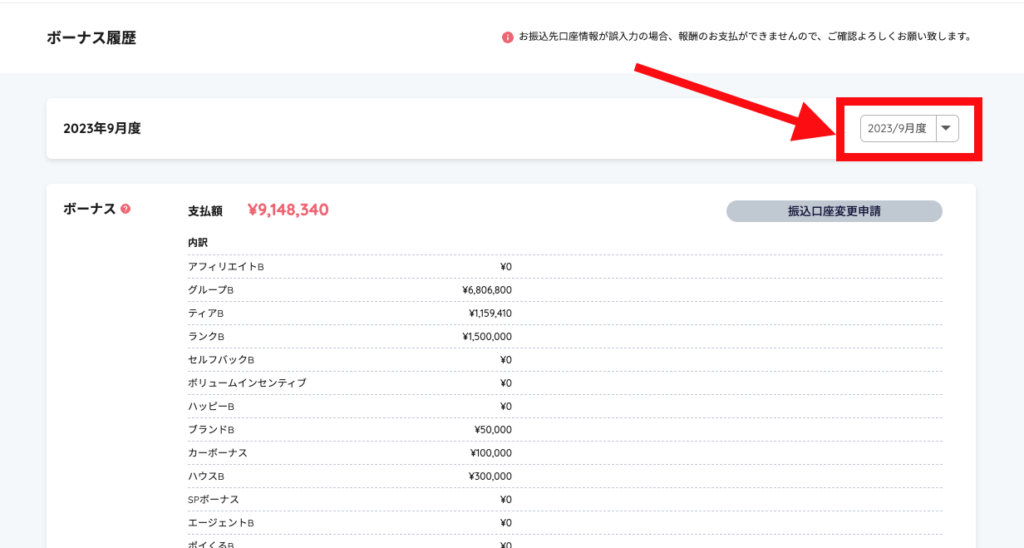
- STEP2閲覧したい月を選択する
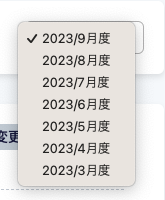
右上の年月をクリックして、閲覧したい月を選択します。
- STEP3情報が確認できる
該当月の報酬・内訳・達成ランクを確認することができます。
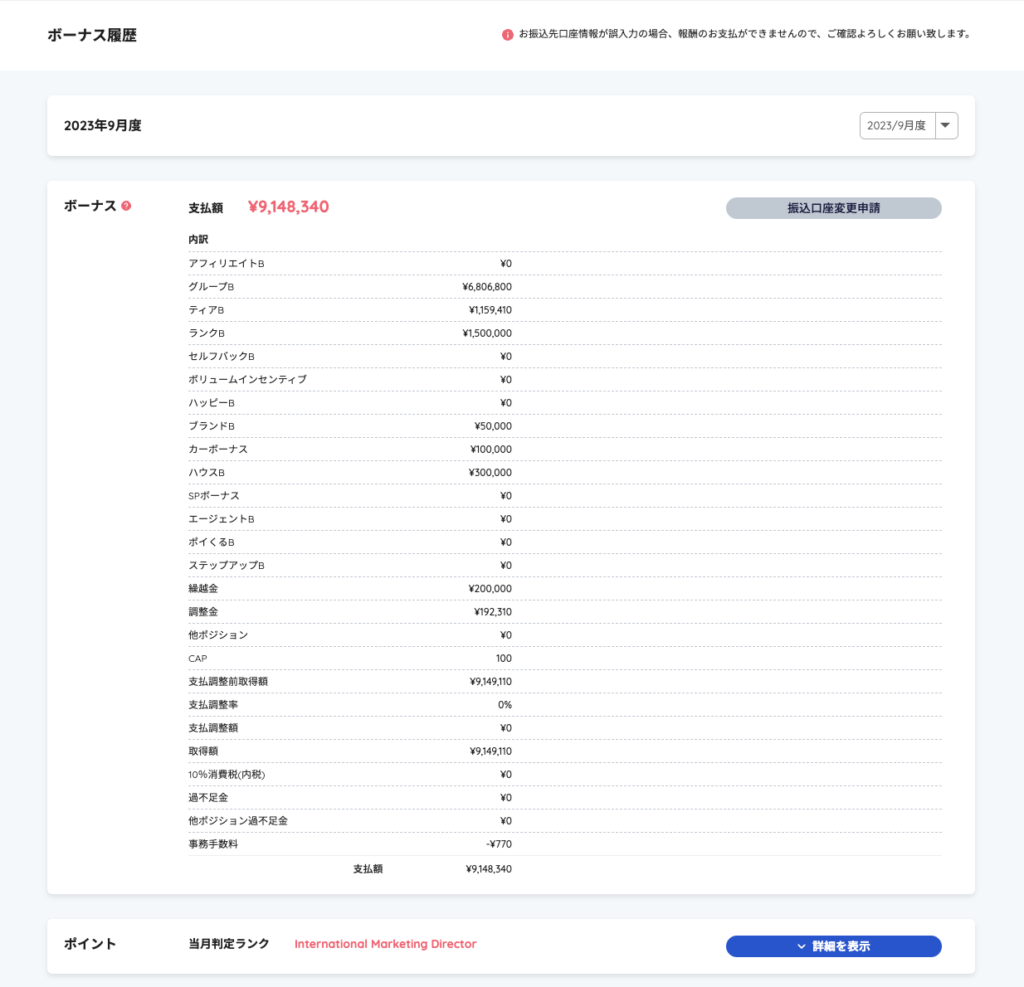
以上が、ご自身の獲得した報酬履歴の確認方法です。